
关于 · 仲夏晴空 ZXSORA CMS
把想法落成文字,
把文字写给看得懂的人。
一个轻快、好看、完全属于你的内容空间:下载、解压、四步装完就能开张。写文章、做社区、接生意都在同一个后台;从第一篇到第一万篇,数据只在你自己的机器上,谁也拿不走。
先看五个数字
它是什么,一句话说清
一个文件就是一个网站
不用装环境、不用配数据库服务、不用看三十集教程——解压、跑一行脚本、跟着向导点四下,网站就上线了。里面从里到外分三层,各干各的事:
整套系统压在一个文件里,双击(服务器上跑一行)就能起来。SQLite 零配置开箱即用,想换 MySQL 也只改一行设置。
博客、论坛、商城、活动……22 件应用收在「应用中心」一处:用的打开、不用的关掉,开关即生效,数据不跟着陪葬。
写作有编辑器、备份有一键还原、搬家有导入导出、升级有在线更新——日常过日子的家伙,后台点一下就在手边。
你能拿它做什么
博客、文库、资讯、公告各归其位;写作框带标题、表格、任务清单,写完预览所见即所得,发布即推送搜索引擎收录。读者来了,看到的只有你的文字,没有信息流喂料。
适合:个人博主、专栏作者、内容型小站论坛、圈子、动态、问答四种邻里关系随你挑:开帖、回声、共鸣、采纳,规则你定。不刷算法、不追热点,圈子里说的话都算数。
适合:社群、兴趣小组、知识型社区商城上架收单、招聘收简历、服务接单、活动收报名(还能对号入座选座出票)、表单收问卷导表格、音视发节目——生意的每一步都有自己的模块。
适合:小生意、工作室、活动主办方两套成品主题一键切换,手机、平板、折叠屏都合身;同一套编辑器写遍全站,学会一次处处会用;前台投稿、角色权限、整站搜索都是现成的。
适合:在意颜值、也在意效率的每一个人先玩,再决定
首页点橙色按钮「从实践开始」,当场给你一个独立小站:独立目录、独立数据库,发文装模块进后台随便折腾。24 小时按你实际用掉的时间算,随时可暂停;玩够了想搬走,一键导出全部文章。
核心功能不收费,上面四件加装能力才收费,且只有「按年」和「买断永久」两档。每件都能免费试用 24 小时(累计计时、可暂停、10 月 1 日 0 点起实行)——试用期内功能全开,用满只停功能、绝不删你的数据,开通授权立即恢复。
四条,说到做到
内容全在你自己的机器上;备份把图片声音一起打包,还原四步走完;随时整包导出带走。我不留底,也不看你的家底。
不捆绑、不弹窗、不偷流量;付费只在四件加装能力上,价格与试用规则白纸黑字。到期停功能,从不碰数据。
本页底部备着常见问题清单,三分钟对号入座;搞不定把报错原样发来,一起把现场看清楚。
从 2026 年元旦的第一行代码起,每周四一版从不空窗,四十多个版本全部写在更新日志里;另有 33 份图文文档,翻着就能上手。
这名字,这个人
仲夏是一年中最明亮、最热烈的时节;晴空是雨后初霁那片干净到透明的蓝。名字朴素,主张也朴素——实事求是,名副其实。要做你数字生活里那片永远放晴的天。
这套工具是一个人写的。从 2026 年 1 月 1 日的第一行代码开始,我一直在解同一道题:人想发布,工具不该为难人。
建站本该像装个手机 App 一样简单,管内容本该像发条消息一样顺手——重的东西我扛,你只管写。东西好不好,装一遍就知道:先去下载一个,或者先开个体验站玩玩。
部署就这几步
不打无准备之仗:往下读之前只确认一件事——你手里有一台服务器,或者想先在本地试手感。面板不同,路数同一条:把包放上去 → 让它自己守着 → 打开地址装完。
下载部署包
去下载页拿一个 zip(6.19MB)。解开是一整套网站目录:zxcms 程序本体、themes 两套主题、install.sh 一键脚本、start.sh 守护脚本、config.example.json 配置范例、README.md 说明书、MANIFEST.txt 文件清单(每行带校验哈希)。
上传并解压
面板「文件」管理、FTP、scp 都行:建一个站点目录(如 /www/wwwroot/mysite),把 zip 丢进去,右键解压。
部署包是 Linux 版。想先在本地试手感,用 Linux 主机、云服务器或 WSL;本地不必有域名,「IP + 端口」就能访问全站。
让它一直跑着
启动这件事只有一句话:别停。最省事的一行(宝塔 / 1Panel / 纯 SSH 通用):
bash install.sh
跑完开机自启、崩溃自动拉起全配好。爱点按钮的:宝塔装「Supervisor 管理器」→ 添加守护进程 → 运行目录填站点目录、启动命令 bash /www/wwwroot/mysite/start.sh、用户 www、勾上开机自启;1Panel 与 aaPanel 同理,认准「终端 / 防火墙 / 反向代理 / HTTPS」四个入口。云服务器还要在安全组放行 8080——面板防火墙和云安全组是并排的两道门,两道都开人才进得来。
跟着向导点四下,网站就上线
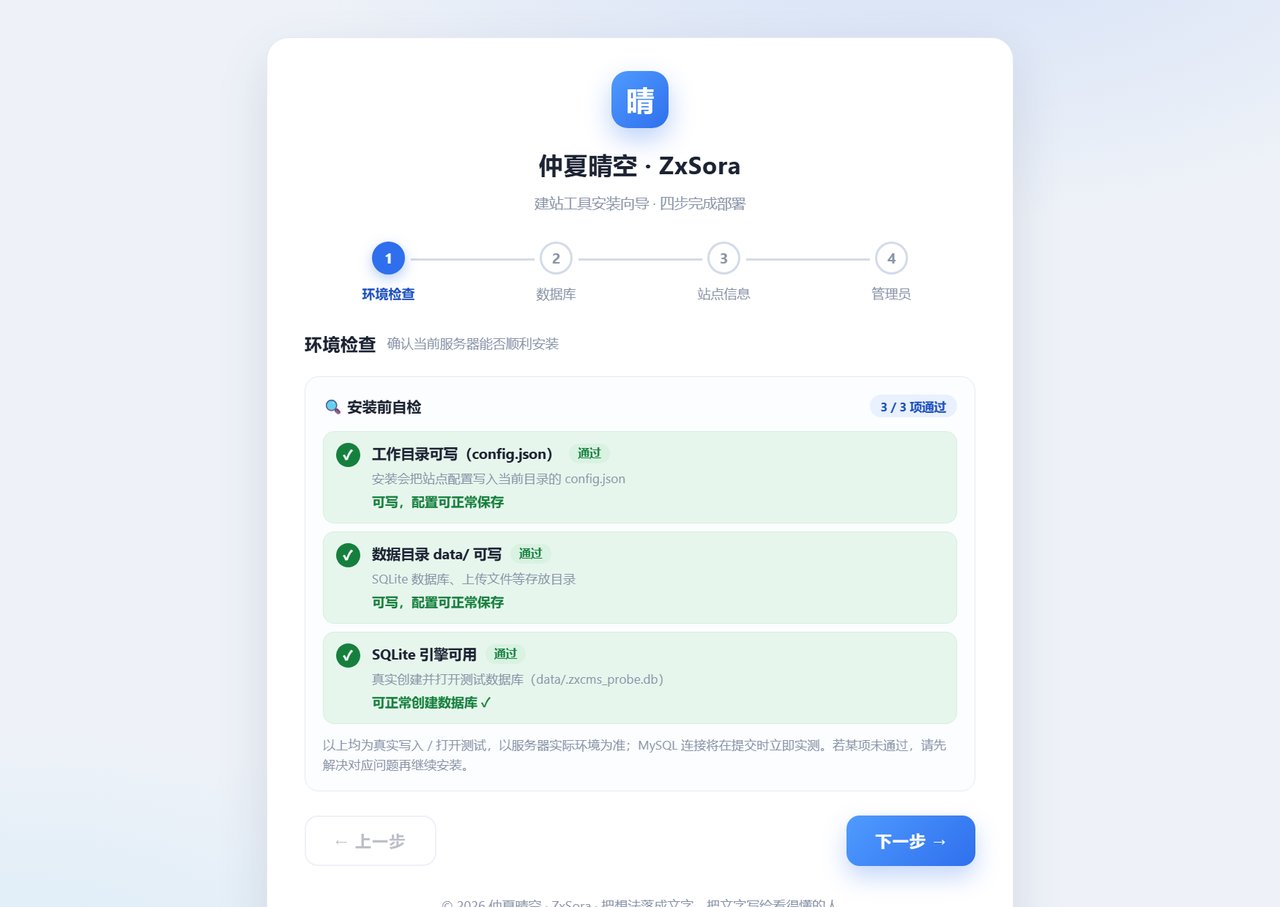
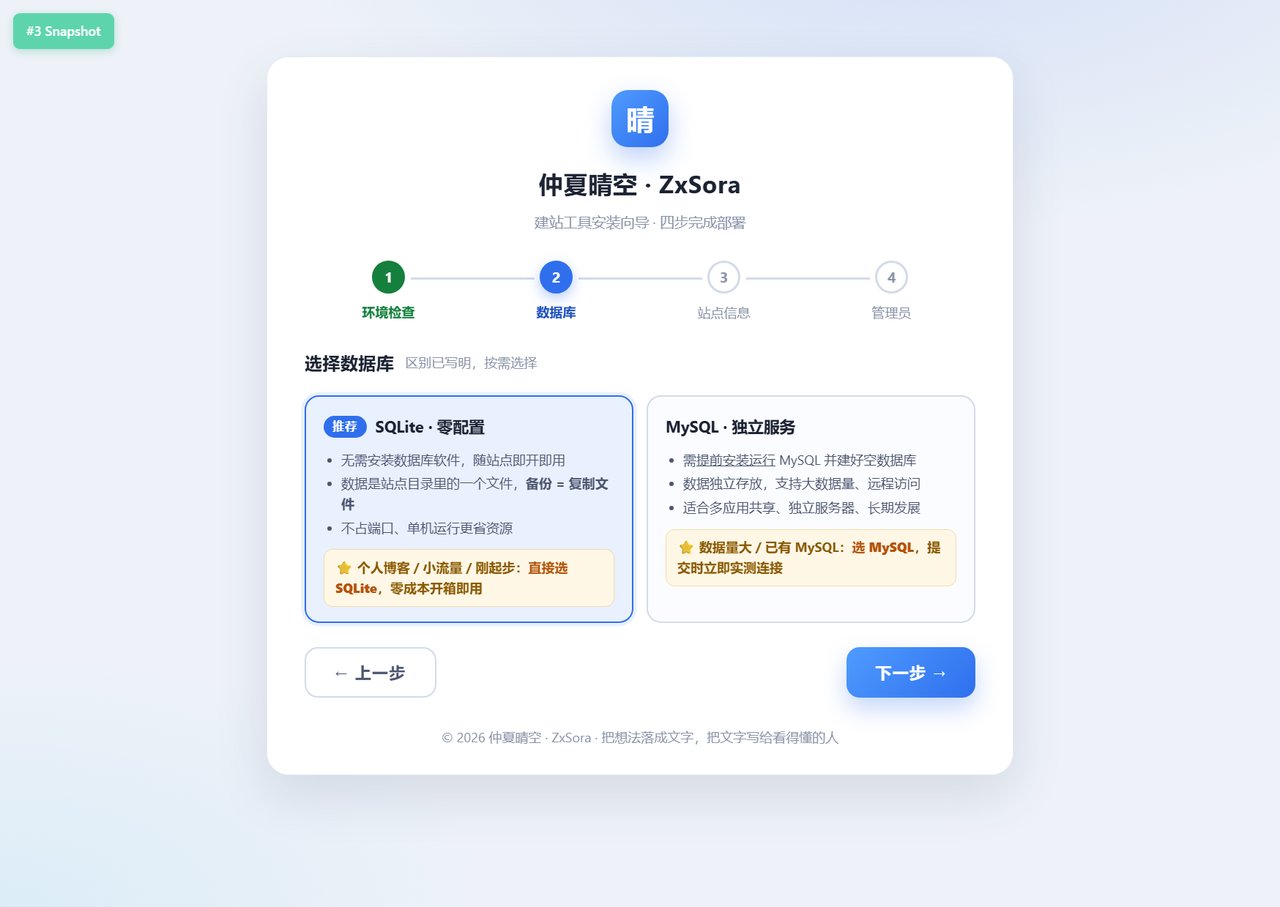
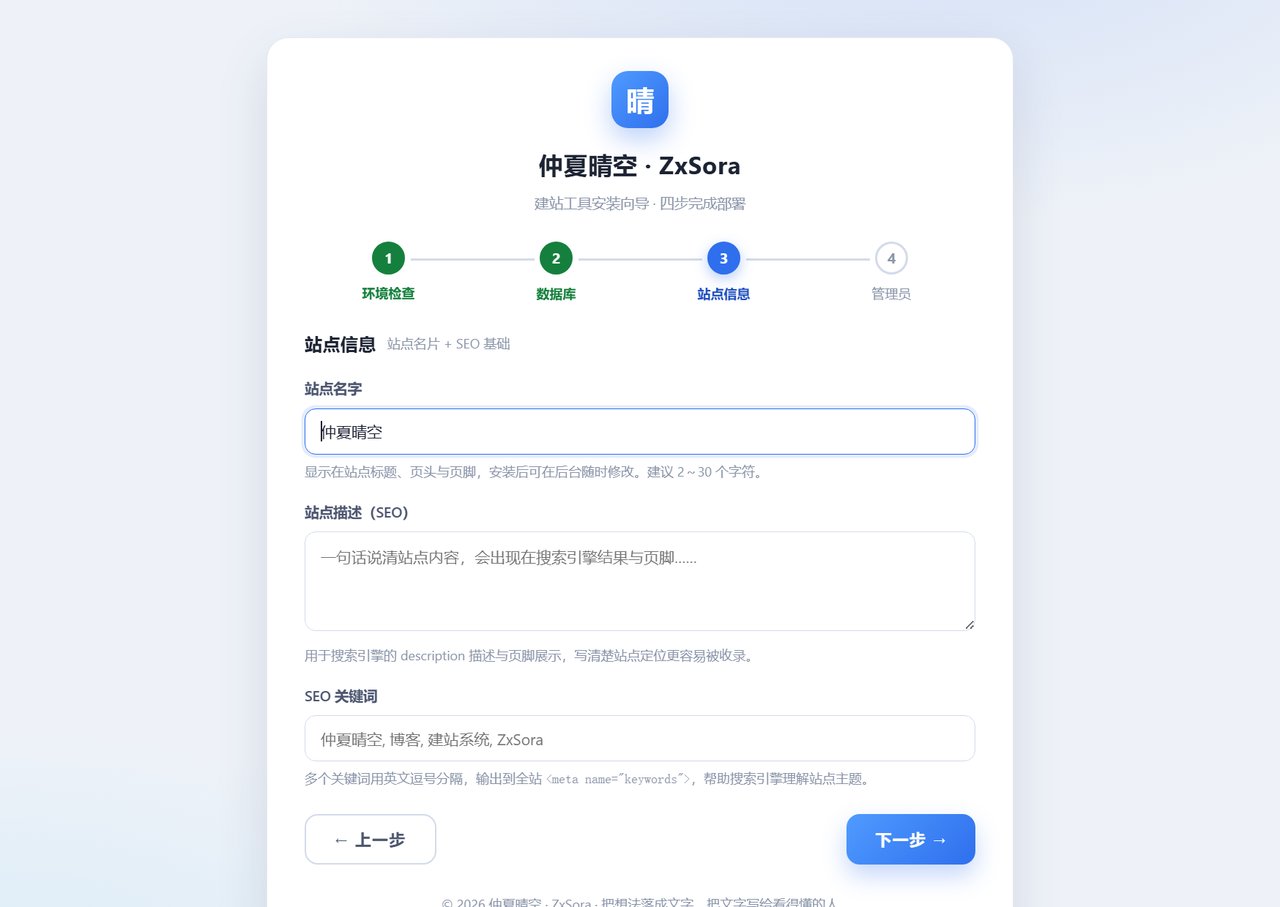
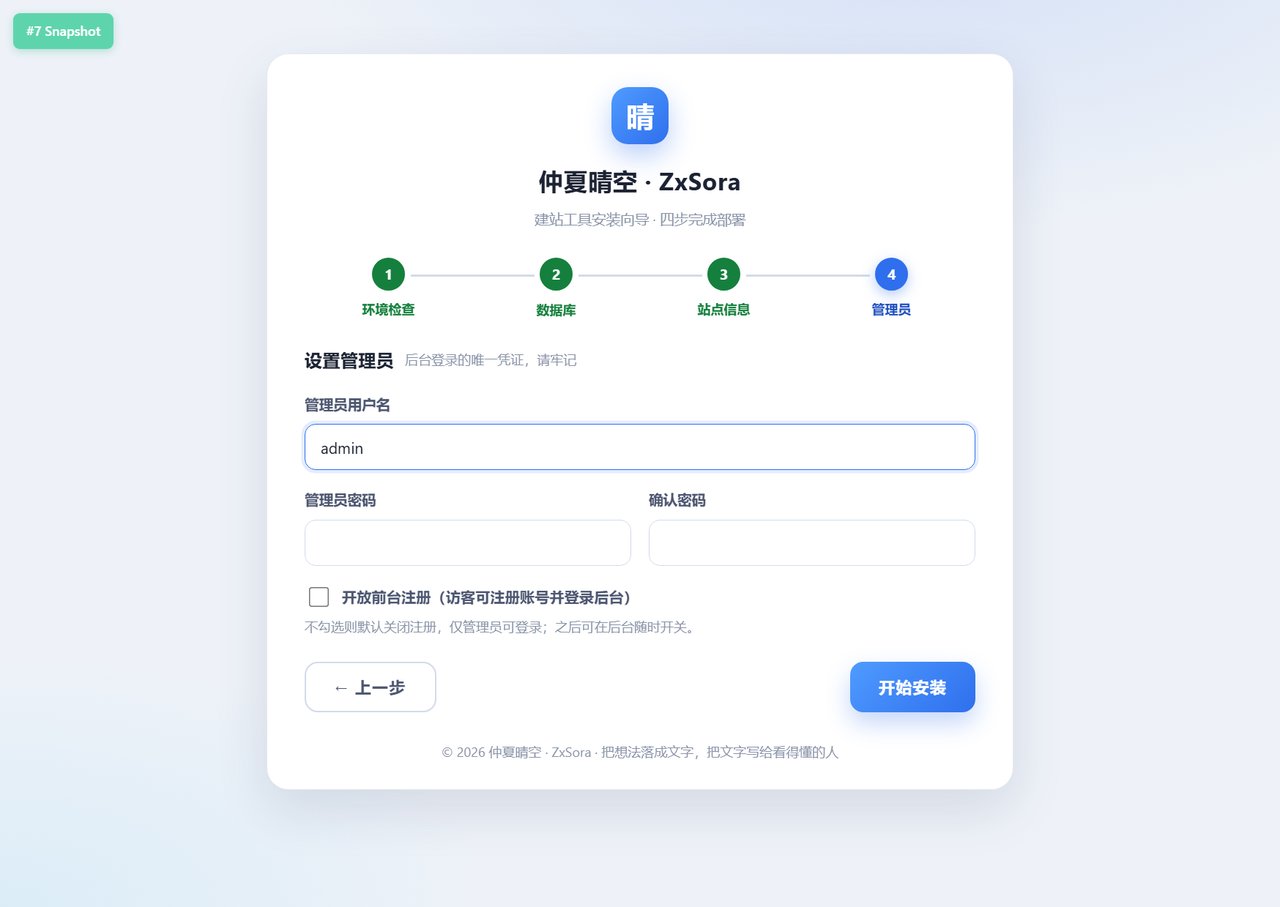
浏览器打开「http://服务器IP:8080」,四步走完(真实部署截图):
① 环境检查 —— 自动体检,三项全绿下一步:
② 选择数据库 —— 个人站点选 SQLite,零配置开箱即用:
③ 站点信息 —— 站名、描述、SEO 关键词,让搜索引擎更快认识你:
④ 设置管理员 —— 设好后台账号密码,点「开始安装」:
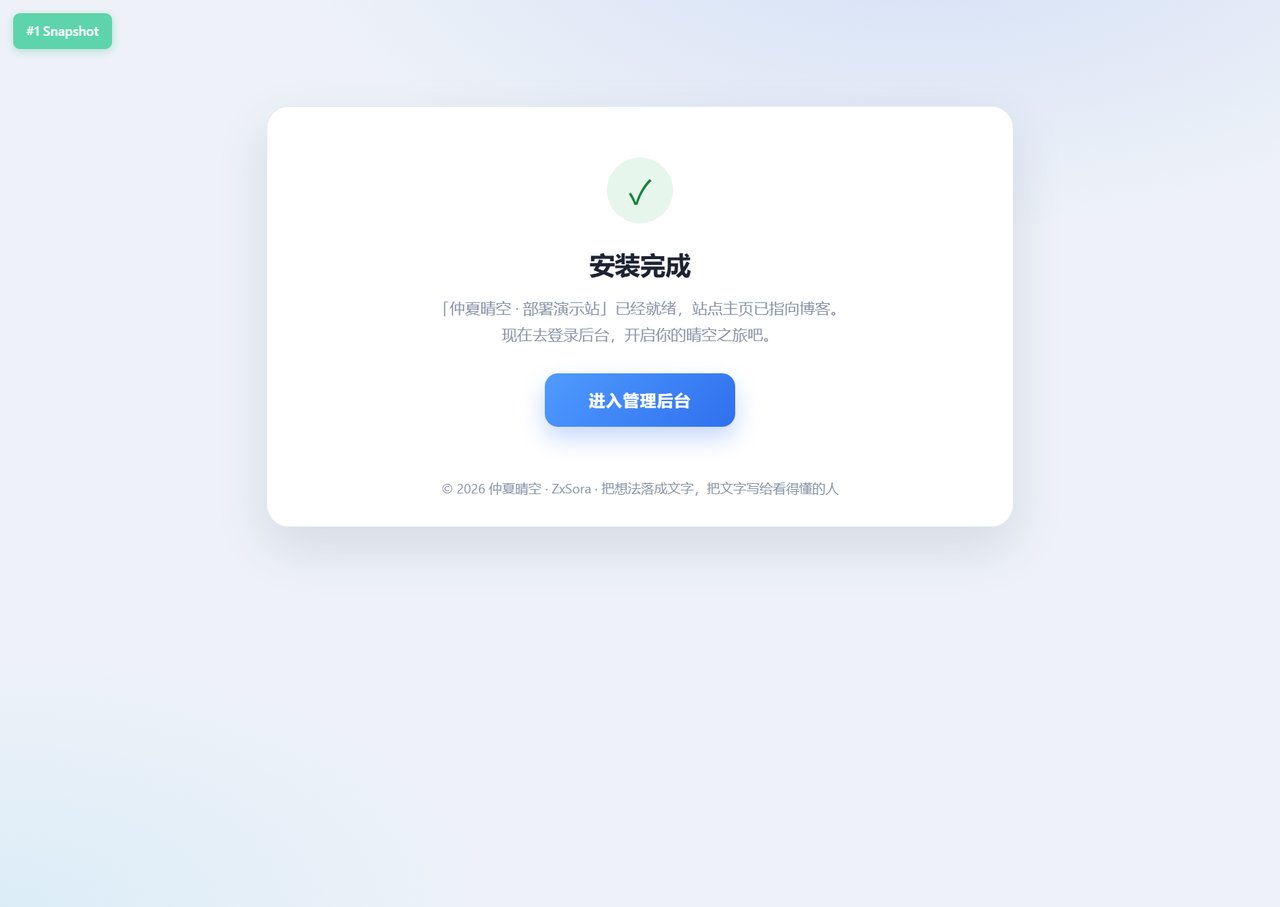
几秒后安装完成,一键进后台:
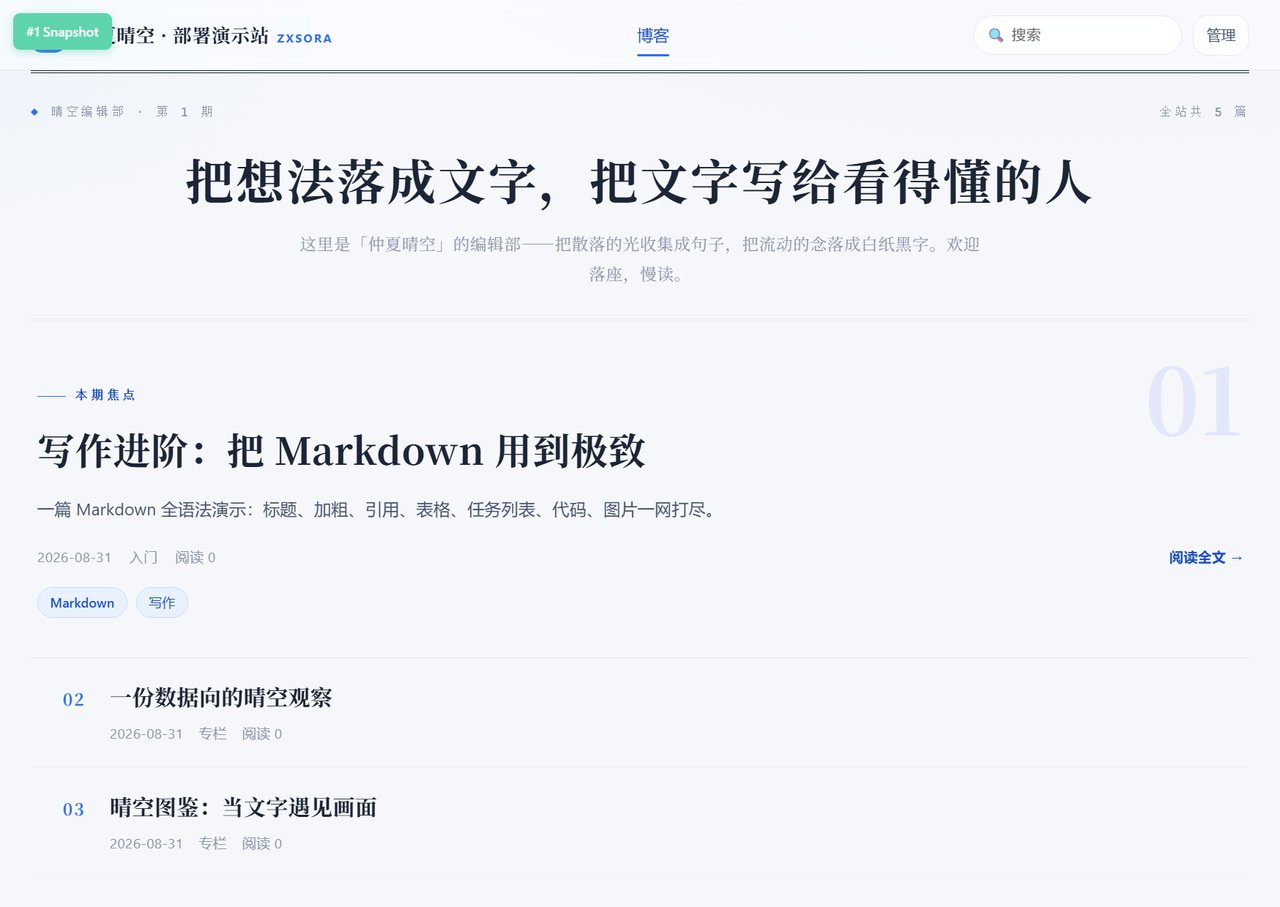
回到首页,网站已经上线:
域名加把锁
想让人记住你,给它一个名字再上一把锁:域名服务商加一条 A 记录指向服务器 IP → 面板建站做反向代理指到 http://127.0.0.1:8080 → SSL 里选 Let's Encrypt 申请证书、开「强制 HTTPS」。挂好域名后回后台把「站点地址」改成 https://你的域名——不然站内链接和推给搜索引擎的地址还写着旧 IP。
端口、权限、自启三件小事:默认听 8080(换端口两处都要放行);目录归运行用户(宝塔一般是 www:chown -R www:www /www/wwwroot/你的目录);守护插件的「开机自启」一定勾上——这一勾,是「人不在也稳」的关键。
出错了怎么办
网站跑不起来,九成是下面这几件。点开对照着看,大多三分钟解决:
端口被占用了(bind: address already in use)
怎么回事:8080 被别的程序先占了。
怎么办:换端口启动 ./zxcms -addr :9000,或先找出占用者关掉;新端口记得两处放行。
没有执行权限(Permission denied)
怎么回事:解压出来的程序默认不带「可执行」标记。
怎么办:chmod +x zxcms
目录写不进去(安装卡在环境检查)
怎么回事:运行程序的用户对目录没有写权限,数据库文件建不出来。
怎么办:chown -R www:www /www/wwwroot/你的目录(www 换成实际运行用户)。
数据库连不上(Access denied / connection refused)
怎么回事:账号密码不对、数据库没开远程访问、或 MySQL 没起来。
怎么办:逐一核对账号密码;确认数据库允许本机连接;确认 MySQL 正在运行。
装到一半卡住,再访问直接进首页
怎么回事:程序生成了安装锁(.zxcms_installed),防止重复安装冲掉数据——是保护不是故障。
怎么办:不用解决。真想重装就删掉锁文件重来(会清空数据,慎用)。
守护绿灯亮着,浏览器却打不开
怎么回事:端口没放行——面板防火墙与云安全组两道门,常见是开了面板那道、忘了云那道。
怎么办:两处都确认放行 TCP 8080。
域名打开 502(反向代理报错)
怎么回事:代理把请求转过去了,目标端口上没人应答——多半程序没起或端口写错。
怎么办:先在服务器上 curl http://127.0.0.1:8080 确认程序活着,再核对反向代理的目标地址与端口。
服务跑不起来(systemctl 显示 failed)
怎么回事:配置里的路径写错了,systemd 找不到程序或目录。
怎么办:journalctl -u zxcms -n 50 看日志,核对 WorkingDirectory 与 ExecStart 两个路径。